Domain drehmaschine1.de kaufen?
Wir ziehen mit dem Projekt
drehmaschine1.de um.
Sind Sie am Kauf der Domain
drehmaschine1.de interessiert?
domain@kv-gmbh.de · 0541-91531010
Domain drehmaschine1.de kaufen?
Wie formatiere ich den Seitenrand des Inhaltsverzeichnisses?
Um den Seitenrand des Inhaltsverzeichnisses zu formatieren, kannst du die Seitenränder im Dokument anpassen. Gehe dazu auf den Reiter "Layout" und wähle "Seitenränder". Dort kannst du die gewünschten Werte für den Seitenrand einstellen. Achte darauf, dass du die Einstellungen für das Inhaltsverzeichnis separat von den restlichen Seitenrändern festlegst. **
Was ist das Problem mit dem Seitenrand beim Drucken?
Das Problem mit dem Seitenrand beim Drucken kann verschiedene Ursachen haben. Es kann sein, dass die Druckereinstellungen nicht korrekt konfiguriert sind und der Drucker die Seitenränder nicht richtig erkennt. Es kann auch sein, dass das Dokument selbst nicht richtig formatiert ist und die Inhalte zu nah am Seitenrand liegen. In einigen Fällen kann es auch an der Software liegen, die zum Drucken verwendet wird. **

Ähnliche Suchbegriffe für Seitenrand
Top-Angebote
Produkte zum Begriff Seitenrand:
-
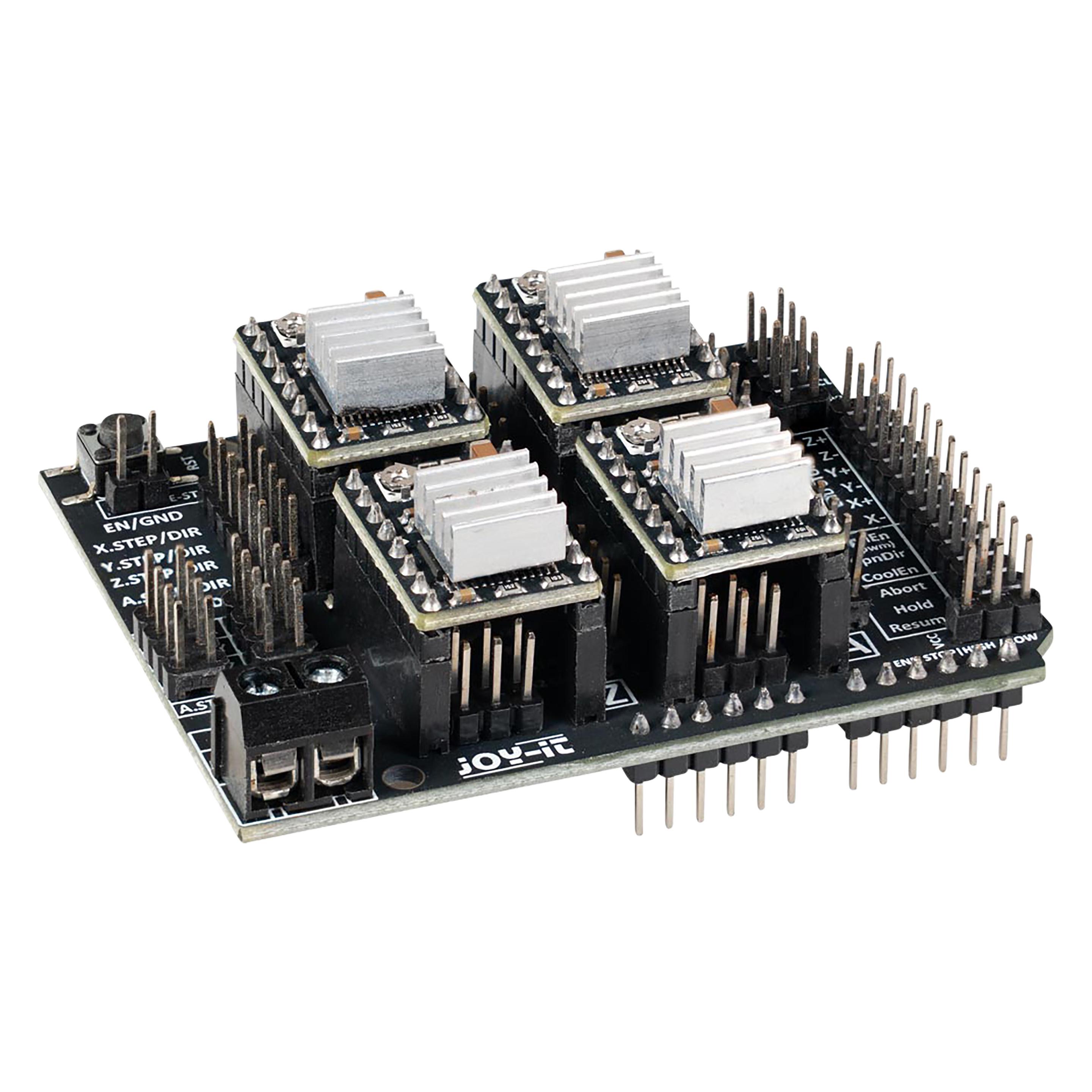
Joy-it CNC Achsen-SteuerungBei unserer NEMA23 Serie handelt es sich um Hochdrehmoment- Schrittmotoren. Dieser Motor eignet sich mit seiner großen Leistung optimal für Aufgaben in den Bereichen Automatisierung, CNC (z. B. Fräse, etc.) oder Robotik.34,36 €*Versand: 5,95 €Sichere Weiterleitung zum Anbieter
-
FACOM Drehwerkzeug zum AbmantelnDrehwerkzeug zum Abmanteln, Abisolieren von Kabeln Ø 4,5 - 29 mmProduktstärken:Zum Abmanteln großer Kabellängen perfekt geeignet2 ArbeitsmöglichkeitenAbmanteln in LängsrichtungSpiralförmiges Abmanteln durch einfaches Drehen des SchneidkopfesSchneidbereich: Ø 4,5 - 29 mmLänge: 137 mmTechnische Daten:B [mm]: 137 L [mm]: 137 [g]: 9764,14 €*Versand: 5,99 €Sichere Weiterleitung zum Anbieter



-
Wie kann der Seitenrand in Outlook 2013 eingestellt werden?
Um den Seitenrand in Outlook 2013 einzustellen, öffnen Sie eine neue E-Mail und klicken Sie auf die Registerkarte "Datei". Wählen Sie dann "Optionen" und gehen Sie zum Abschnitt "E-Mail". Dort finden Sie die Option "Nachrichtenformat" und können den Seitenrand unter "Nachrichtenformat bearbeiten" anpassen. **
-
Wie kann man in LibreOffice Writer einen Seitenrand einstellen?
Um einen Seitenrand in LibreOffice Writer einzustellen, klicke auf "Format" in der Menüleiste und wähle "Seite". Im Dialogfenster "Seite" kannst du dann die gewünschten Werte für den Seitenrand eingeben. **
-
Wie groß sollte der Seitenrand bei einer Hausarbeit sein?
Der Seitenrand bei einer Hausarbeit sollte in der Regel 2,5 bis 3 cm betragen. Dies ermöglicht ausreichend Platz für Korrekturen und Anmerkungen seitens des Dozenten. Es ist jedoch wichtig, die spezifischen Formatierungsrichtlinien der jeweiligen Hochschule oder des Fachbereichs zu überprüfen, da diese variieren können. **
-
Wie entferne ich den Seitenrand komplett in MS Word?
Um den Seitenrand komplett zu entfernen, gehe in MS Word zu "Seitenlayout" und dann zu "Seitenränder". Wähle "Benutzerdefinierte Seitenränder" aus und setze alle Werte auf 0. Klicke dann auf "OK", um die Änderungen zu übernehmen und den Seitenrand vollständig zu entfernen. **

Wie kann der Seitenrand in Word richtig eingestellt werden?
Um den Seitenrand in Word richtig einzustellen, öffnen Sie das Dokument und klicken Sie auf das Layout-Registerkarte. Dort finden Sie die Option "Seitenränder". Klicken Sie darauf und wählen Sie die gewünschten Seitenränder aus den vorgegebenen Optionen oder passen Sie die Werte manuell an. **
Wie entferne ich den Seitenrand beim Drucken in Word?
Um den Seitenrand beim Drucken in Word zu entfernen, öffnen Sie das Dokument und klicken Sie auf "Datei" und dann auf "Drucken". Wählen Sie unter "Einstellungen" die Option "Seitenränder" aus und stellen Sie die Ränder auf "Keine" ein. Bestätigen Sie die Änderungen und drucken Sie das Dokument aus. **
Top-Angebote
Produkte zum Begriff Seitenrand:
-
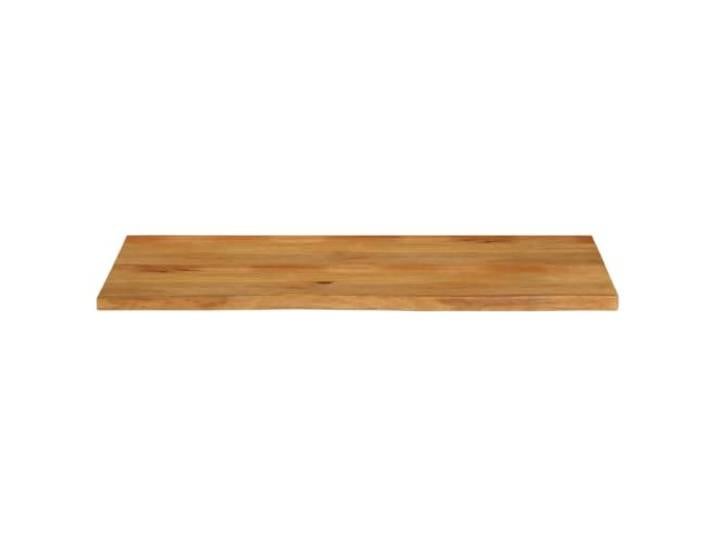
KTHLBRH Tischplatte mit lebenden Kanten, 140 x 60 x 2,5 cm Eichenholz-Finish, glatte Oberfläche, pflegeleicht, Seitenrand, einteiligKTHLBRH Tischplatte mit lebenden Kanten, 140 x 60 x 2,5 cm Eichenholz-Finish, glatte Oberfläche, pflegeleicht, Seitenrand, einteilig. Tischplatte aus massivem Mangoholz, einem tropischen Hartholz, das robust und langlebig ist, mit Maserung, die jedes Stück einzigartig macht. Rustikales Design mit lebhaften Kanten: Knoten, Risse und leicht geschwungene Formen verleihen jeder Etage einen unverwechselbaren und authentischen Charakter. Glatte Oberfläche, leicht mit einem feuchten Tuch zu reinigen, ideal, um Ihre Arbeitsplatte mühelos sauber zu halten. Vielseitige Anwendungen: Kann mit verschiedenen Basen kombiniert werden, um sich an private oder geschäftliche Umgebungen anzupassen und das Aussehen Ihres Tisches zu erneuern. Jeder Artikel ist einzigartig mit Variationen in Farbe und Maserung und garantiert Exklusivität und Individualität durch zufällige Lieferung. Farbe:Finish Eiche183,00 €*Versand: 0,00 €Sichere Weiterleitung zum Anbieter
-
PoLabs PoKeys 57 CNC CNC Achsen-SteuerungPoKeys57CNC ist eine Mischung zwischen Allzweck Pokeys Geräten und Motorsteuerung. Das Gerät ist in erster Linie für die Steuerung von bis zu 8 STEP / DIR-Signal angetrieben Motoren (Schrittmotoren, Servoantriebe, etc.) in verschiedenen Anwendungen mit dem Zusatz von leistungsstarken Pokeys Gerätefunktionen erhältlich. Das Gerät enthält spezielle Anschlüsse für Verbindungen mit Motorantrieben (HD44780-kompatiblen), LCD-Modul, etc. Darüber hinaus stehen 5 Analogeingänge mit 12 Bit Auflösung zur Verfügung. Das Gerät verfügt auch über vier galvanisch getrennte Open-Collector-Ausgänge und isolierter 0 bis 10 V Analogausgang. Das Gerät wird mit der Poil Kern und ist voll kompatibel mit PoBlocks der grafischen Programmiersoftware. Mit programmierbaren Logic Controller an der Motorsteuerplatine. PoBlocks kann verwendet werden, um verschiedene Peripheriegeräte einfach zu automatisieren und der Austausch von Daten mit anderen Softwareanwendungen, die mit dem PoKeys57CNC eingerichtet werden. Pokeys USB-Produkte beinhalten Unterstützung für virtuelle USB-Tastatur und USB-Joystick, um einen Standard-USB-Tastatur und Joystick zu emulieren. Digitale Eingangspins können zur virtuellen Tastatur und den Joystick-Tasten übertragen werden, während die Analogeingänge auf virtuelle Joystick Achsen übertragen werden können. Die Konfiguration ist einfach, indem Sie unsere intuitive grafische Pokeys Konfigurationsanwendung nutzen, wobei jede Funktion auch getestet werden kann. Ein fest zugeordneter PoExtBus / Ponet Anschluss kann verwendet werden, um die Anzahl der Digitalausgänge für weitere 80 Ausgänge in Form von entweder Relaisausgängen oder Open-Collector-Ausgänge zu erweitern. Es kann auch verwendet werden, um verschiedene Zusatzgeräte (z PoKeysKBD48CNC Anhänger) und I2C Sensoren angeschlossen werden. Eigenschaften: ◾ Unterstützt von Mach4 und Mach3 Pokeys plugins ◾ Kompatibel mit USB 1.1 / 2.0 HID-Standard, ◾ Standard-Englisch USB-Tastatur-Simulation (mit Auslösung Unterstützung für Tasten auf / ab), ◾ Standard-USB-Joystick-Simulation (6 Achsen, 32 Tasten mit Auslösung Unterstützung), ◾ Ethernet 10/100 mit DHCP-Client oder feste IP-Unterstützung, ◾ TCP- oder UDP-Verbindung mit dem Gerät, ◾ Modbus TCP Unterstützung (Zugriff auf digitale IO, analoge Eingänge, Geberwerte, digitale Zähler Werte, PWM-Ausgänge, LCD-Display, PoExtBus Geräte, Matrix-Tastatur-Status), ◾ Web-Interface mit neu gestalteten Armaturenbrett und I / O-Statusanzeige mit mehreren Benutzerkonten, ◾ 28 digitale Ein- oder Ausgänge (Software einstellbar) mit Pull-up-Widerstände und als virtuelle USB-Tastatur-Tasten zur Verfügung. Es gibt weitere 4 dedizierte digitale Ausgänge, ◾ 5 analoge Eingänge (12 Bit) mit digitalen Tiefpassfilterung (4 analoge Eingänge umfassen auch analoge Tiefpassfilter mit 1,9 kHz Grenzfrequenz), ◾ mehrere Encoder Paar Eingänge mit drei zusätzlichen dedizierten High-Speed-Encoder und ein Ultra-High-Speed-Encoder-Eingänge, ◾ digitale Zähler zu bestimmten Digitaleingangspins, ◾ leistungsstarke 8-Achse 125 kHz Pulsmotor mit eigenen Motor-Anschlüsse, ◾ bis zu 16x8 Matrix-Tastatur mit Tasten ausgelöst / alternative Funktion unterstützen, ◾ bis zu 5 High-Speed voll konfigurierbare PWM-Ausgänge (25 MHz PWM-Timer) - zwei von ihnen mit Open-Collector-Transistorausgänge, ◾ spezieller Anschluss für HD44780-basierten Zeichen LCD-Unterstützung (bis zu 4x20 Zeichen), ◾ spezieller Anschluss für PoPendant1 ◾ PoExtBus die Unterstützung für bis zu 10 externen Schieberegistern (z PoExtBusOC16, PoExtBusRE, etc.), ◾ Ponet Geräte unterstützen (48-Tasten-CNC-Tastatur), ◾ ausfallsichere Unterstützung bei Kommunikationsunterbrechung, ◾ Unterstützung für bis zu 100 Sensoren, die I2C-Bus, 1-Wire-Bus oder auf den Allzweck-Analogeingänge angeschlossen werden kann, ◾ intuitive und benutzerfreundliche Software, ◾ Unterstützung durch Dritte über Kommunikations DLL-Bibliothek und umfangreiche Protokoll-Spezifikation Dokument, das auf andere Systeme portieren kann.164,99 €*Versand: 0,00 €Sichere Weiterleitung zum Anbieter
-
Joy-it CNC Achsen-SteuerungBei unserer NEMA23 Serie handelt es sich um Hochdrehmoment- Schrittmotoren. Dieser Motor eignet sich mit seiner großen Leistung optimal für Aufgaben in den Bereichen Automatisierung, CNC (z. B. Fräse, etc.) oder Robotik.34,36 €*Versand: 5,95 €Sichere Weiterleitung zum Anbieter
-
Wie formatiere ich den Seitenrand des Inhaltsverzeichnisses?
Um den Seitenrand des Inhaltsverzeichnisses zu formatieren, kannst du die Seitenränder im Dokument anpassen. Gehe dazu auf den Reiter "Layout" und wähle "Seitenränder". Dort kannst du die gewünschten Werte für den Seitenrand einstellen. Achte darauf, dass du die Einstellungen für das Inhaltsverzeichnis separat von den restlichen Seitenrändern festlegst. **
-
Was ist das Problem mit dem Seitenrand beim Drucken?
Das Problem mit dem Seitenrand beim Drucken kann verschiedene Ursachen haben. Es kann sein, dass die Druckereinstellungen nicht korrekt konfiguriert sind und der Drucker die Seitenränder nicht richtig erkennt. Es kann auch sein, dass das Dokument selbst nicht richtig formatiert ist und die Inhalte zu nah am Seitenrand liegen. In einigen Fällen kann es auch an der Software liegen, die zum Drucken verwendet wird. **
-
Wie kann der Seitenrand in Outlook 2013 eingestellt werden?
Um den Seitenrand in Outlook 2013 einzustellen, öffnen Sie eine neue E-Mail und klicken Sie auf die Registerkarte "Datei". Wählen Sie dann "Optionen" und gehen Sie zum Abschnitt "E-Mail". Dort finden Sie die Option "Nachrichtenformat" und können den Seitenrand unter "Nachrichtenformat bearbeiten" anpassen. **
-
Wie kann man in LibreOffice Writer einen Seitenrand einstellen?
Um einen Seitenrand in LibreOffice Writer einzustellen, klicke auf "Format" in der Menüleiste und wähle "Seite". Im Dialogfenster "Seite" kannst du dann die gewünschten Werte für den Seitenrand eingeben. **
Ähnliche Suchbegriffe für Seitenrand
-
FACOM Drehwerkzeug zum AbmantelnDrehwerkzeug zum Abmanteln, Abisolieren von Kabeln Ø 4,5 - 29 mmProduktstärken:Zum Abmanteln großer Kabellängen perfekt geeignet2 ArbeitsmöglichkeitenAbmanteln in LängsrichtungSpiralförmiges Abmanteln durch einfaches Drehen des SchneidkopfesSchneidbereich: Ø 4,5 - 29 mmLänge: 137 mmTechnische Daten:B [mm]: 137 L [mm]: 137 [g]: 9764,14 €*Versand: 5,99 €Sichere Weiterleitung zum Anbieter
-
Wie groß sollte der Seitenrand bei einer Hausarbeit sein?
Der Seitenrand bei einer Hausarbeit sollte in der Regel 2,5 bis 3 cm betragen. Dies ermöglicht ausreichend Platz für Korrekturen und Anmerkungen seitens des Dozenten. Es ist jedoch wichtig, die spezifischen Formatierungsrichtlinien der jeweiligen Hochschule oder des Fachbereichs zu überprüfen, da diese variieren können. **
-
Wie entferne ich den Seitenrand komplett in MS Word?
Um den Seitenrand komplett zu entfernen, gehe in MS Word zu "Seitenlayout" und dann zu "Seitenränder". Wähle "Benutzerdefinierte Seitenränder" aus und setze alle Werte auf 0. Klicke dann auf "OK", um die Änderungen zu übernehmen und den Seitenrand vollständig zu entfernen. **
-
Wie kann der Seitenrand in Word richtig eingestellt werden?
Um den Seitenrand in Word richtig einzustellen, öffnen Sie das Dokument und klicken Sie auf das Layout-Registerkarte. Dort finden Sie die Option "Seitenränder". Klicken Sie darauf und wählen Sie die gewünschten Seitenränder aus den vorgegebenen Optionen oder passen Sie die Werte manuell an. **
-
Wie entferne ich den Seitenrand beim Drucken in Word?
Um den Seitenrand beim Drucken in Word zu entfernen, öffnen Sie das Dokument und klicken Sie auf "Datei" und dann auf "Drucken". Wählen Sie unter "Einstellungen" die Option "Seitenränder" aus und stellen Sie die Ränder auf "Keine" ein. Bestätigen Sie die Änderungen und drucken Sie das Dokument aus. **
* Alle Preise verstehen sich inklusive der gesetzlichen Mehrwertsteuer und ggf. zuzüglich Versandkosten. Die Angebotsinformationen basieren auf den Angaben des jeweiligen Shops und werden über automatisierte Prozesse aktualisiert. Eine Aktualisierung in Echtzeit findet nicht statt, so dass es im Einzelfall zu Abweichungen kommen kann. ** Hinweis: Teile dieses Inhalts wurden von KI erstellt.