Domain drehmaschine1.de kaufen?
Wir ziehen mit dem Projekt
drehmaschine1.de um.
Sind Sie am Kauf der Domain
drehmaschine1.de interessiert?
domain@kv-gmbh.de · 0541-91531010
Domain drehmaschine1.de kaufen?
Was bedeutet Snapchat Bildschirmfoto?
Ein Snapchat Bildschirmfoto bedeutet, dass jemand ein Foto von einem Snap gemacht hat, indem er den Bildschirm seines Geräts abfotografiert hat. Dies kann geschehen, wenn der Absender nicht möchte, dass das Foto gespeichert oder weitergeleitet wird. Oft wird ein Bildschirmfoto als Verletzung der Privatsphäre angesehen, da die Bilder normalerweise nur für einen kurzen Zeitraum sichtbar sind. Es ist wichtig, die Privatsphäre anderer zu respektieren und keine Bildschirmfotos von Snaps zu machen, es sei denn, es ist ausdrücklich erlaubt. **
Was ist ein Bildschirmfoto?
Ein Bildschirmfoto ist eine digitale Aufnahme des aktuellen Bildschirminhalts eines Computers, Smartphones oder Tablets. Es kann verwendet werden, um den aktuellen Zustand eines Programms, einer Webseite oder einer anderen Anwendung festzuhalten und zu teilen. Bildschirmfotos können in verschiedenen Dateiformaten gespeichert werden, wie z.B. JPEG oder PNG. **


Ähnliche Suchbegriffe für Bildschirmfoto
Top-Angebote
Produkte zum Begriff Bildschirmfoto:
-
Gesipa Drehwerkzeug komplett (1436306)Das Produkt Gesipa Drehwerkzeug komplett mit der EAN 04007081551182 ist aktuell zum Preis von 151.99 zu kaufen. Von der Abisolierzange bis hin zum Zentrierbohrer – getreu dem Motto „Alles für den Profi“ umfasst das umfangreiche Online-Produktsortiment von Contorion.de derzeit mehr als 200.000 Produkte renommierter Hersteller aus den Bereichen Befestigungstechnik, Elektrowerkzeug, Arbeitsschutz, Bürobedarf, Industrie- und Handwerksbedarf. Wir stehen für eine schnelle, zuverlässige Lieferung und einen ausgereiften Kundenservice. Marke:Gesipa Eigenschaften • Drehwerkzeug komplett (1436306)151,99 €*Versand: 0,00 €Sichere Weiterleitung zum Anbieter
-
FACOM Drehwerkzeug zum AbmantelnDrehwerkzeug zum Abmanteln, Abisolieren von Kabeln Ø 4,5 - 29 mmProduktstärken:Zum Abmanteln großer Kabellängen perfekt geeignet2 ArbeitsmöglichkeitenAbmanteln in LängsrichtungSpiralförmiges Abmanteln durch einfaches Drehen des SchneidkopfesSchneidbereich: Ø 4,5 - 29 mmLänge: 137 mmTechnische Daten:B [mm]: 137 L [mm]: 137 [g]: 9764,14 €*Versand: 5,99 €Sichere Weiterleitung zum Anbieter



-
Wie erstelle ich Bildschirmfotos mit einer Bildschirmfoto-Software? Welche Bildschirmfoto-Software könnt ihr empfehlen?
Um Bildschirmfotos mit einer Bildschirmfoto-Software zu erstellen, musst du die Software herunterladen und installieren, dann das Programm öffnen und die gewünschte Taste oder Tastenkombination drücken, um das Bildschirmfoto aufzunehmen. Ich kann Snagit, Lightshot und Greenshot als empfehlenswerte Bildschirmfoto-Software empfehlen. **
-
Wie ändere ich das Bildschirmfoto?
Um das Bildschirmfoto zu ändern, musst du zuerst das gewünschte Bild auswählen, das du als neues Bildschirmfoto verwenden möchtest. Anschließend öffnest du die Einstellungen deines Geräts und suchst nach der Option "Hintergrund" oder "Bildschirmfoto". Dort kannst du dann das neue Bild auswählen und als Bildschirmfoto festlegen. Vergiss nicht, die Änderungen zu speichern, damit das neue Bildschirmfoto aktiviert wird. Wenn du Schwierigkeiten hast, das Bildschirmfoto zu ändern, kannst du auch in der Bedienungsanleitung deines Geräts nach weiteren Anweisungen suchen oder dich an den Kundensupport des Herstellers wenden. **
-
Wie kann ich ein Bildschirmfoto machen?
Um ein Bildschirmfoto zu machen, kannst du die Tastenkombination "Druck" oder "Print Screen" auf deiner Tastatur verwenden. Dadurch wird ein Screenshot des gesamten Bildschirms erstellt. Du kannst auch die Tastenkombination "Alt + Druck" verwenden, um nur das aktive Fenster aufzunehmen. Das Bildschirmfoto wird dann in die Zwischenablage kopiert und kann in einem Bildbearbeitungsprogramm oder einer anderen Anwendung eingefügt und gespeichert werden. **
-
Wie kann ich ein Bildschirmfoto auf meinem Computer machen? Wie erstelle ich ein Bildschirmfoto auf meinem Smartphone?
Auf einem Computer kannst du ein Bildschirmfoto machen, indem du die Taste "Druck" oder "Print Screen" drückst und dann das Bild in ein Bildbearbeitungsprogramm einfügst. Auf einem Smartphone kannst du ein Bildschirmfoto machen, indem du gleichzeitig die Power-Taste und die Lautstärke-Taste drückst oder eine spezielle Tastenkombination verwendest, die von Hersteller zu Hersteller variieren kann. Das Bildschirmfoto wird dann in deiner Galerie gespeichert. **

Wie kann ein Bildschirmfoto unter Windows erstellt werden? Wie kann ein Bildschirmfoto auf einem Mac gemacht werden?
Unter Windows kann ein Bildschirmfoto durch Drücken der Taste "Druck" auf der Tastatur erstellt werden. Anschließend kann das Bild in ein Grafikprogramm oder in Paint eingefügt und gespeichert werden. Auf einem Mac kann ein Bildschirmfoto durch Drücken von "Cmd + Shift + 3" für den gesamten Bildschirm oder "Cmd + Shift + 4" für einen ausgewählten Bereich erstellt werden. Das Bild wird automatisch auf dem Desktop gespeichert. **
Wie erstellt man ein Bildschirmfoto auf einem Windows Computer? Kann man auch auf einem Smartphone ein Bildschirmfoto machen?
Um ein Bildschirmfoto auf einem Windows Computer zu erstellen, drücke die Taste "Druck" auf der Tastatur. Das Bildschirmfoto wird in die Zwischenablage kopiert und kann dann in ein Bildbearbeitungsprogramm eingefügt und gespeichert werden. Auf einem Smartphone kann man ebenfalls ein Bildschirmfoto machen, indem man gleichzeitig die Power-Taste und die Lautstärke-Taste drückt. **
Top-Angebote
Produkte zum Begriff Bildschirmfoto:
-
PoLabs PoKeys 57 CNC CNC Achsen-SteuerungPoKeys57CNC ist eine Mischung zwischen Allzweck Pokeys Geräten und Motorsteuerung. Das Gerät ist in erster Linie für die Steuerung von bis zu 8 STEP / DIR-Signal angetrieben Motoren (Schrittmotoren, Servoantriebe, etc.) in verschiedenen Anwendungen mit dem Zusatz von leistungsstarken Pokeys Gerätefunktionen erhältlich. Das Gerät enthält spezielle Anschlüsse für Verbindungen mit Motorantrieben (HD44780-kompatiblen), LCD-Modul, etc. Darüber hinaus stehen 5 Analogeingänge mit 12 Bit Auflösung zur Verfügung. Das Gerät verfügt auch über vier galvanisch getrennte Open-Collector-Ausgänge und isolierter 0 bis 10 V Analogausgang. Das Gerät wird mit der Poil Kern und ist voll kompatibel mit PoBlocks der grafischen Programmiersoftware. Mit programmierbaren Logic Controller an der Motorsteuerplatine. PoBlocks kann verwendet werden, um verschiedene Peripheriegeräte einfach zu automatisieren und der Austausch von Daten mit anderen Softwareanwendungen, die mit dem PoKeys57CNC eingerichtet werden. Pokeys USB-Produkte beinhalten Unterstützung für virtuelle USB-Tastatur und USB-Joystick, um einen Standard-USB-Tastatur und Joystick zu emulieren. Digitale Eingangspins können zur virtuellen Tastatur und den Joystick-Tasten übertragen werden, während die Analogeingänge auf virtuelle Joystick Achsen übertragen werden können. Die Konfiguration ist einfach, indem Sie unsere intuitive grafische Pokeys Konfigurationsanwendung nutzen, wobei jede Funktion auch getestet werden kann. Ein fest zugeordneter PoExtBus / Ponet Anschluss kann verwendet werden, um die Anzahl der Digitalausgänge für weitere 80 Ausgänge in Form von entweder Relaisausgängen oder Open-Collector-Ausgänge zu erweitern. Es kann auch verwendet werden, um verschiedene Zusatzgeräte (z PoKeysKBD48CNC Anhänger) und I2C Sensoren angeschlossen werden. Eigenschaften: ◾ Unterstützt von Mach4 und Mach3 Pokeys plugins ◾ Kompatibel mit USB 1.1 / 2.0 HID-Standard, ◾ Standard-Englisch USB-Tastatur-Simulation (mit Auslösung Unterstützung für Tasten auf / ab), ◾ Standard-USB-Joystick-Simulation (6 Achsen, 32 Tasten mit Auslösung Unterstützung), ◾ Ethernet 10/100 mit DHCP-Client oder feste IP-Unterstützung, ◾ TCP- oder UDP-Verbindung mit dem Gerät, ◾ Modbus TCP Unterstützung (Zugriff auf digitale IO, analoge Eingänge, Geberwerte, digitale Zähler Werte, PWM-Ausgänge, LCD-Display, PoExtBus Geräte, Matrix-Tastatur-Status), ◾ Web-Interface mit neu gestalteten Armaturenbrett und I / O-Statusanzeige mit mehreren Benutzerkonten, ◾ 28 digitale Ein- oder Ausgänge (Software einstellbar) mit Pull-up-Widerstände und als virtuelle USB-Tastatur-Tasten zur Verfügung. Es gibt weitere 4 dedizierte digitale Ausgänge, ◾ 5 analoge Eingänge (12 Bit) mit digitalen Tiefpassfilterung (4 analoge Eingänge umfassen auch analoge Tiefpassfilter mit 1,9 kHz Grenzfrequenz), ◾ mehrere Encoder Paar Eingänge mit drei zusätzlichen dedizierten High-Speed-Encoder und ein Ultra-High-Speed-Encoder-Eingänge, ◾ digitale Zähler zu bestimmten Digitaleingangspins, ◾ leistungsstarke 8-Achse 125 kHz Pulsmotor mit eigenen Motor-Anschlüsse, ◾ bis zu 16x8 Matrix-Tastatur mit Tasten ausgelöst / alternative Funktion unterstützen, ◾ bis zu 5 High-Speed voll konfigurierbare PWM-Ausgänge (25 MHz PWM-Timer) - zwei von ihnen mit Open-Collector-Transistorausgänge, ◾ spezieller Anschluss für HD44780-basierten Zeichen LCD-Unterstützung (bis zu 4x20 Zeichen), ◾ spezieller Anschluss für PoPendant1 ◾ PoExtBus die Unterstützung für bis zu 10 externen Schieberegistern (z PoExtBusOC16, PoExtBusRE, etc.), ◾ Ponet Geräte unterstützen (48-Tasten-CNC-Tastatur), ◾ ausfallsichere Unterstützung bei Kommunikationsunterbrechung, ◾ Unterstützung für bis zu 100 Sensoren, die I2C-Bus, 1-Wire-Bus oder auf den Allzweck-Analogeingänge angeschlossen werden kann, ◾ intuitive und benutzerfreundliche Software, ◾ Unterstützung durch Dritte über Kommunikations DLL-Bibliothek und umfangreiche Protokoll-Spezifikation Dokument, das auf andere Systeme portieren kann.164,99 €*Versand: 0,00 €Sichere Weiterleitung zum Anbieter
-
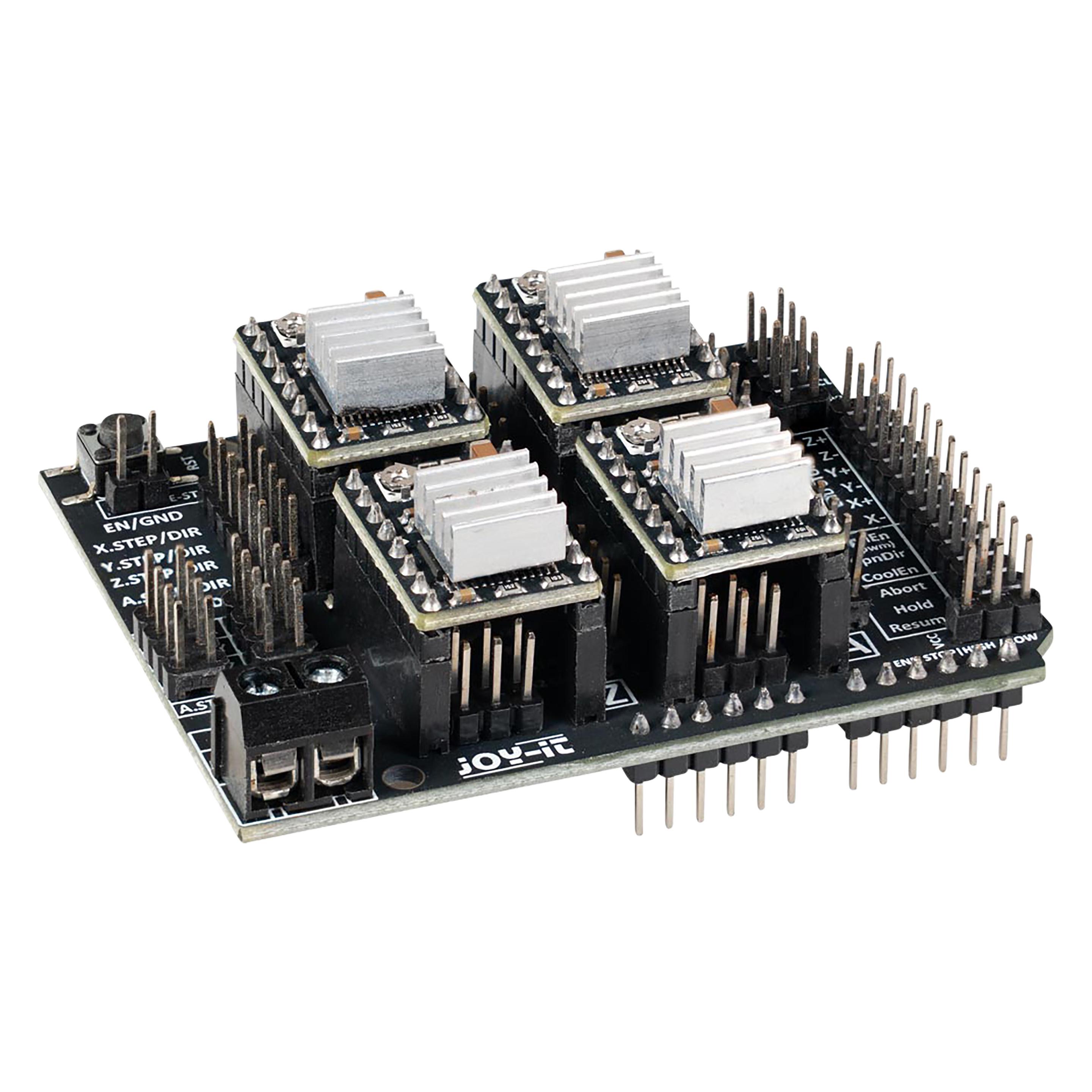
Joy-it CNC Achsen-SteuerungBei unserer NEMA23 Serie handelt es sich um Hochdrehmoment- Schrittmotoren. Dieser Motor eignet sich mit seiner großen Leistung optimal für Aufgaben in den Bereichen Automatisierung, CNC (z. B. Fräse, etc.) oder Robotik.34,36 €*Versand: 5,95 €Sichere Weiterleitung zum Anbieter
-
Was bedeutet Snapchat Bildschirmfoto?
Ein Snapchat Bildschirmfoto bedeutet, dass jemand ein Foto von einem Snap gemacht hat, indem er den Bildschirm seines Geräts abfotografiert hat. Dies kann geschehen, wenn der Absender nicht möchte, dass das Foto gespeichert oder weitergeleitet wird. Oft wird ein Bildschirmfoto als Verletzung der Privatsphäre angesehen, da die Bilder normalerweise nur für einen kurzen Zeitraum sichtbar sind. Es ist wichtig, die Privatsphäre anderer zu respektieren und keine Bildschirmfotos von Snaps zu machen, es sei denn, es ist ausdrücklich erlaubt. **
-
Was ist ein Bildschirmfoto?
Ein Bildschirmfoto ist eine digitale Aufnahme des aktuellen Bildschirminhalts eines Computers, Smartphones oder Tablets. Es kann verwendet werden, um den aktuellen Zustand eines Programms, einer Webseite oder einer anderen Anwendung festzuhalten und zu teilen. Bildschirmfotos können in verschiedenen Dateiformaten gespeichert werden, wie z.B. JPEG oder PNG. **
-
Wie erstelle ich Bildschirmfotos mit einer Bildschirmfoto-Software? Welche Bildschirmfoto-Software könnt ihr empfehlen?
Um Bildschirmfotos mit einer Bildschirmfoto-Software zu erstellen, musst du die Software herunterladen und installieren, dann das Programm öffnen und die gewünschte Taste oder Tastenkombination drücken, um das Bildschirmfoto aufzunehmen. Ich kann Snagit, Lightshot und Greenshot als empfehlenswerte Bildschirmfoto-Software empfehlen. **
-
Wie ändere ich das Bildschirmfoto?
Um das Bildschirmfoto zu ändern, musst du zuerst das gewünschte Bild auswählen, das du als neues Bildschirmfoto verwenden möchtest. Anschließend öffnest du die Einstellungen deines Geräts und suchst nach der Option "Hintergrund" oder "Bildschirmfoto". Dort kannst du dann das neue Bild auswählen und als Bildschirmfoto festlegen. Vergiss nicht, die Änderungen zu speichern, damit das neue Bildschirmfoto aktiviert wird. Wenn du Schwierigkeiten hast, das Bildschirmfoto zu ändern, kannst du auch in der Bedienungsanleitung deines Geräts nach weiteren Anweisungen suchen oder dich an den Kundensupport des Herstellers wenden. **
Ähnliche Suchbegriffe für Bildschirmfoto
-
Gesipa Drehwerkzeug komplett (1436306)Das Produkt Gesipa Drehwerkzeug komplett mit der EAN 04007081551182 ist aktuell zum Preis von 151.99 zu kaufen. Von der Abisolierzange bis hin zum Zentrierbohrer – getreu dem Motto „Alles für den Profi“ umfasst das umfangreiche Online-Produktsortiment von Contorion.de derzeit mehr als 200.000 Produkte renommierter Hersteller aus den Bereichen Befestigungstechnik, Elektrowerkzeug, Arbeitsschutz, Bürobedarf, Industrie- und Handwerksbedarf. Wir stehen für eine schnelle, zuverlässige Lieferung und einen ausgereiften Kundenservice. Marke:Gesipa Eigenschaften • Drehwerkzeug komplett (1436306)151,99 €*Versand: 0,00 €Sichere Weiterleitung zum Anbieter
-
FACOM Drehwerkzeug zum AbmantelnDrehwerkzeug zum Abmanteln, Abisolieren von Kabeln Ø 4,5 - 29 mmProduktstärken:Zum Abmanteln großer Kabellängen perfekt geeignet2 ArbeitsmöglichkeitenAbmanteln in LängsrichtungSpiralförmiges Abmanteln durch einfaches Drehen des SchneidkopfesSchneidbereich: Ø 4,5 - 29 mmLänge: 137 mmTechnische Daten:B [mm]: 137 L [mm]: 137 [g]: 9764,14 €*Versand: 5,99 €Sichere Weiterleitung zum Anbieter
-
Pufferbatterie 6V 1800mAh passend für BR-A L CNC-Steuerung/BR-AGCF2PPufferbatterie 6V 1800mAh passend für BR-A L CNC-Steuerung/BR-AGCF2P Pufferbatterie 6V 1800mAh passend für BR-A L CNC-Steuerung/BR-AGCF2P sichert Speicher- und Steuerungsdaten bei abgeschalteter Hauptversorgung. Die Ausführung bietet 6 V, 1.800 mAh, 10,8 Wh . Damit erhalten Sie eine gezielt auf die genannte Produktkategorie abgestimmte Ersatz- oder Zubehörlösung. Passend für diese Geräte und Anwendungen Der Artikel ist passend für BR-A L CNC-Steuerung/BR-AGCF2P , sofern alle technischen und mechanischen Merkmale mit dem vorhandenen Produkt übereinstimmen. BR-A L CNC-Steuerung/BR-AGCF2P Industrieroboter, SPS-, CNC- und Maschinensteuerungen Kompatible Modelle und Referenzen Für die Auswahl sind insbesondere folgende Modell- und Referenzangaben relevant: BR-AGCF2P . Referenznummern dienen der Zuordnung. Entscheidend sind zusätzlich Bauform, Anschluss, Spannung, Polarität und die jeweilige Systemtechnik. Vorteile aus Käufersicht zuverlässige Pufferenergie für Steuerungsdaten passend für die genannten Referenzen für Wartung und vorbeugenden Batteriewechsel Technische Daten Produktart: Pufferbatterie Spannung: 6 V Kapazität: 1.800 mAh Energieinhalt: 10,8 Wh EAN: 2000098807794 Artikelnummer: 14085 Passform vor der Bestellung prüfen vollständige Herstellerreferenz Spannung, Chemie und Steckerbelegung Bauform, Kabel und Polarität Wichtig: Vergleichen Sie die Angaben mit dem vorhandenen Akku, Gerät oder Zubehörteil. Innerhalb einer Modellreihe können unterschiedliche Ausführungen verbaut sein. Lieferumfang 1x Pufferbatterie13,95 €*Versand: 4,95 €Sichere Weiterleitung zum Anbieter
-
Wie kann ich ein Bildschirmfoto machen?
Um ein Bildschirmfoto zu machen, kannst du die Tastenkombination "Druck" oder "Print Screen" auf deiner Tastatur verwenden. Dadurch wird ein Screenshot des gesamten Bildschirms erstellt. Du kannst auch die Tastenkombination "Alt + Druck" verwenden, um nur das aktive Fenster aufzunehmen. Das Bildschirmfoto wird dann in die Zwischenablage kopiert und kann in einem Bildbearbeitungsprogramm oder einer anderen Anwendung eingefügt und gespeichert werden. **
-
Wie kann ich ein Bildschirmfoto auf meinem Computer machen? Wie erstelle ich ein Bildschirmfoto auf meinem Smartphone?
Auf einem Computer kannst du ein Bildschirmfoto machen, indem du die Taste "Druck" oder "Print Screen" drückst und dann das Bild in ein Bildbearbeitungsprogramm einfügst. Auf einem Smartphone kannst du ein Bildschirmfoto machen, indem du gleichzeitig die Power-Taste und die Lautstärke-Taste drückst oder eine spezielle Tastenkombination verwendest, die von Hersteller zu Hersteller variieren kann. Das Bildschirmfoto wird dann in deiner Galerie gespeichert. **
-
Wie kann ein Bildschirmfoto unter Windows erstellt werden? Wie kann ein Bildschirmfoto auf einem Mac gemacht werden?
Unter Windows kann ein Bildschirmfoto durch Drücken der Taste "Druck" auf der Tastatur erstellt werden. Anschließend kann das Bild in ein Grafikprogramm oder in Paint eingefügt und gespeichert werden. Auf einem Mac kann ein Bildschirmfoto durch Drücken von "Cmd + Shift + 3" für den gesamten Bildschirm oder "Cmd + Shift + 4" für einen ausgewählten Bereich erstellt werden. Das Bild wird automatisch auf dem Desktop gespeichert. **
-
Wie erstellt man ein Bildschirmfoto auf einem Windows Computer? Kann man auch auf einem Smartphone ein Bildschirmfoto machen?
Um ein Bildschirmfoto auf einem Windows Computer zu erstellen, drücke die Taste "Druck" auf der Tastatur. Das Bildschirmfoto wird in die Zwischenablage kopiert und kann dann in ein Bildbearbeitungsprogramm eingefügt und gespeichert werden. Auf einem Smartphone kann man ebenfalls ein Bildschirmfoto machen, indem man gleichzeitig die Power-Taste und die Lautstärke-Taste drückt. **
* Alle Preise verstehen sich inklusive der gesetzlichen Mehrwertsteuer und ggf. zuzüglich Versandkosten. Die Angebotsinformationen basieren auf den Angaben des jeweiligen Shops und werden über automatisierte Prozesse aktualisiert. Eine Aktualisierung in Echtzeit findet nicht statt, so dass es im Einzelfall zu Abweichungen kommen kann. ** Hinweis: Teile dieses Inhalts wurden von KI erstellt.